ShortCut · Windows 桌面效率工具

把常用的事,
收进一页。

软件、文件、网页和待办,不必散落在桌面、开始菜单和各种窗口里。ShortCut 把每天会用到的东西放到手边,键盘一按就能继续手上的事。

Windows 10 / 11 v2.5.1 当前版本 无需登录
01快捷键选中,回车即启动
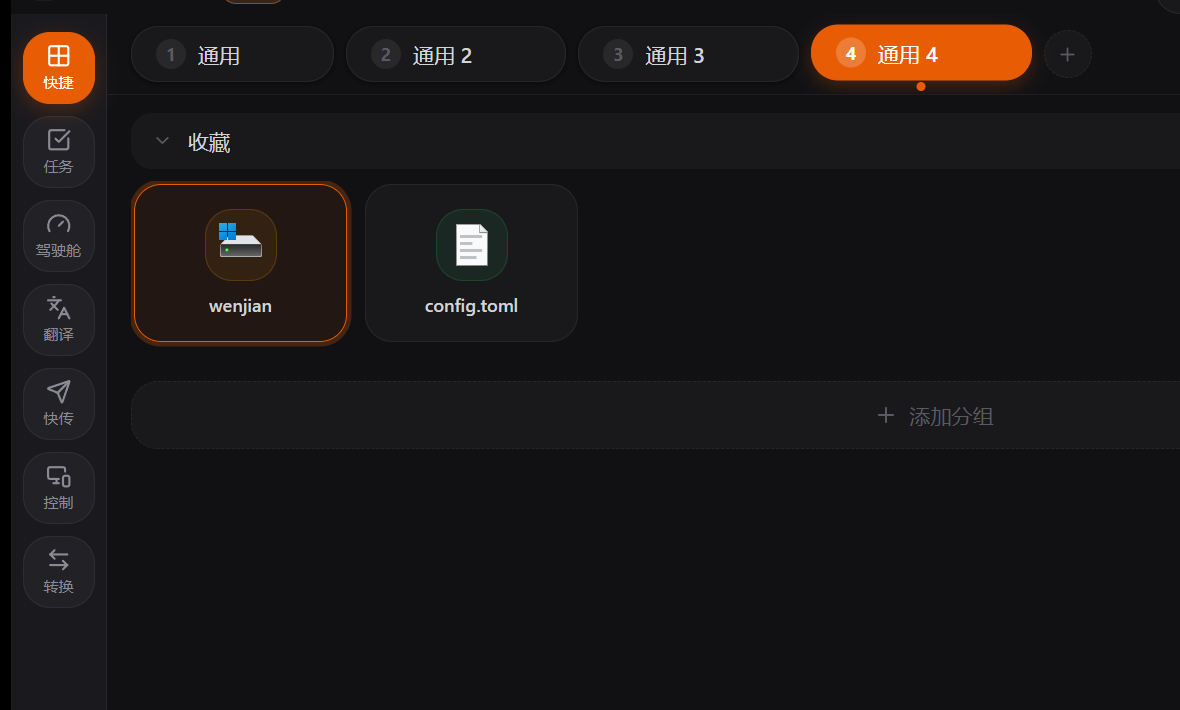
ShortCut 主界面 真实截图
ShortCut 快捷启动页面,左侧为功能导航,右侧为快捷方式分组与图标
Alt+Space随时唤出
从打开软件,到记住一件小事 一个窗口,接着做 手机也能顺手接上

让每天重复的小动作,少绕几步。

三件最常用的事

打开、记住、随手接上。

首页不负责展示全部功能。先从最常发生的三个动作开始,其他能力都在需要时出现。

01 / 快捷启动

不用再找图标,
键盘选中就打开。

把软件、文件夹、文件和网页放进同一个页面。方向键移动,回车启动;常用的东西还能分组、排序、搜索。

  • 输入名称、路径或备注都能找到
  • 移动方向键选中,长按也能循环切换
  • 启动应用、网页、脚本和一组入口
了解快捷启动 →
常用工作工具+
S编辑器Enter
F资料
W工作台
T终端
↑↓←→移动Enter打开
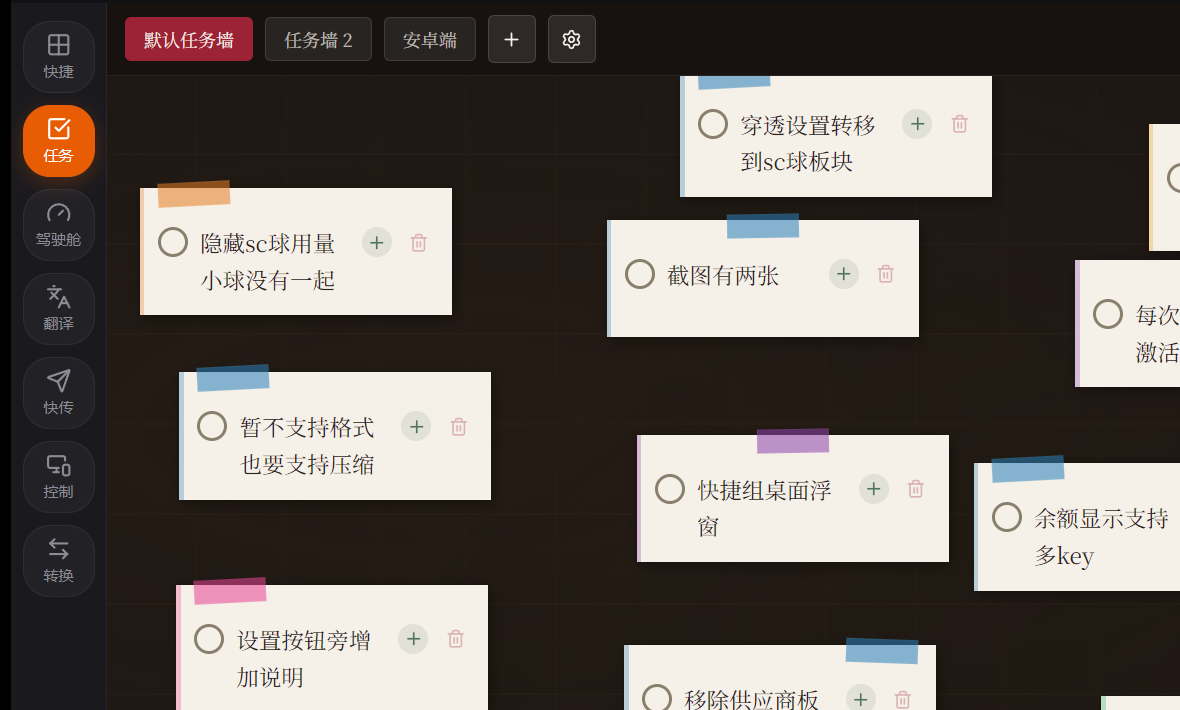
ShortCut 任务墙,不同颜色的纸条任务按自由位置贴在墙上
长文本可以展开写
到点提醒,不忘
02 / 任务墙

不是再开一个待办软件,
是把事情贴在眼前。

每件事就是一张纸条,写标题、补充正文、定时提醒。多面任务墙把工作、生活和临时想法分开,移开视线也不会从脑子里消失。

  • 写法一句话,或者展开成一张长纸条
  • 提醒到时间由 SC球 把任务递到你面前
  • 同步手机上钉入,回到电脑继续处理
看看任务墙 →
03 / SC球与手机联动

桌面上留一颗小球,
重要的事不藏进后台。

SC球 收起时只占很小一块,需要时再展开。音乐、待办提醒、电脑状态和余额都能在这里看一眼;手机与电脑绑定后,任务也能从手机递过来。

  • 桌面收起、迷你、展开三种状态
  • 音乐封面、歌词和播放控制都在球里
  • 手机任务、文件和控制,接着用同一台电脑
了解 SC球 →
♪
正在播放的一首歌歌手名 · 下一句歌词
18:00
把今天的记录整理好任务提醒
查看
ShortCut 联动已连接
手机钉入的任务回到电脑上继续
从手机发送
最近更新

正在读取最新版本…

    查看更新记录
    Windows 10 / 11 · 免费下载

    把电脑桌面,
    换成更顺手的样子。

    下载后即可使用。覆盖安装会保留已有快捷方式和任务。

    下载最新版本